


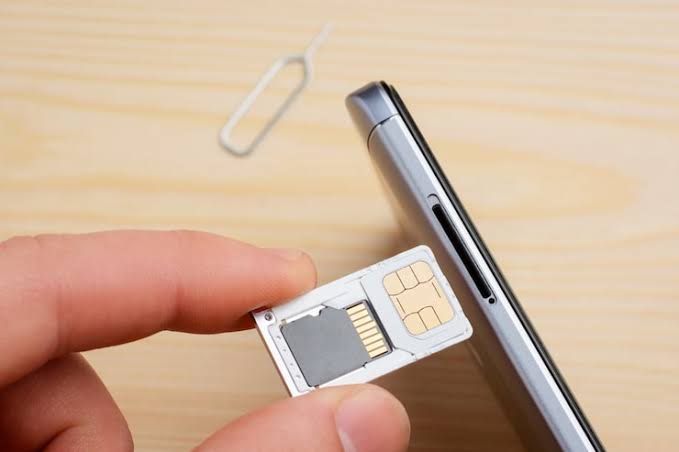
Das Wechseln einer SIM-Karte ist bei einem Samsung Galaxy Smartphone grundsätzlich unkompliziert. Trotzdem kommt es immer wieder zu Problemen, weil die SIM-Karte nicht richtig eingesetzt wird, der SIM-Schlitten beschädigt wird oder das Smartphone die neue Karte nicht erkennt. Oft sind es nur kleine Fehler, die den gesamten Vorgang erschweren.
Mit der richtigen Vorbereitung und einer sorgfältigen Vorgehensweise lassen sich diese Schwierigkeiten jedoch vermeiden. In diesem Artikel erfährst du Schritt für Schritt, wie du die SIM-Karte sicher wechselst, welche Fehler besonders häufig auftreten und welche Lösungen in den meisten Fällen schnell zum Erfolg führen.
Wann ist ein SIM-Kartenwechsel notwendig?
Ein Wechsel der SIM-Karte kann aus unterschiedlichen Gründen erforderlich sein.
Dazu gehören unter anderem:
- Wechsel zu einem neuen Mobilfunkanbieter
- Neue Rufnummer
- Austausch einer beschädigten SIM-Karte
- Nutzung einer Ersatzkarte
- Verwendung einer lokalen SIM-Karte im Ausland
- Wechsel auf ein neues Samsung Galaxy Smartphone
- Nutzung von Dual-SIM-Funktionen
Unabhängig vom Anlass bleibt der eigentliche Wechsel nahezu identisch.
Welche SIM-Karte benötigt ein Samsung Galaxy?
Die meisten aktuellen Samsung Galaxy Smartphones verwenden eine Nano-SIM.
Je nach Modell stehen zusätzlich folgende Möglichkeiten zur Verfügung:
- Dual-SIM
- Hybrid-SIM-Slot
- eSIM
- Kombination aus Nano-SIM und eSIM
Vor dem Wechsel solltest du prüfen, welche Ausstattung dein Smartphone besitzt.
Vorbereitung vor dem Wechsel
Eine sorgfältige Vorbereitung verhindert viele Probleme bereits im Vorfeld.
Vor dem Start solltest du:
- das Smartphone vollständig ausschalten
- das SIM-Auswurfwerkzeug bereitlegen
- die neue SIM-Karte kontrollieren
- das richtige SIM-Format überprüfen
- einen sauberen Arbeitsplatz wählen
- ausreichend Licht bereitstellen
Eine gute Vorbereitung spart später viel Zeit. Mit Samsung Galaxy SIM-Karte wechseln erfährst du, wie der Wechsel auch für Einsteiger problemlos gelingt.
Schritt 1: Smartphone ausschalten
Schalte dein Samsung Galaxy vollständig aus.
Dadurch kann das Gerät die neue SIM-Karte nach dem Neustart korrekt erkennen.
Schritt 2: SIM-Fach öffnen
Suche das SIM-Fach an der Seite oder Oberseite des Smartphones.
Stecke das SIM-Werkzeug gerade in die kleine Öffnung.
Drücke leicht.
Der Schlitten löst sich automatisch.
Ziehe ihn vorsichtig heraus.
Schritt 3: Alte SIM-Karte entfernen
Nimm die bisherige SIM-Karte vorsichtig aus dem Schlitten.
Kontrolliere gleichzeitig den Zustand der Kontakte.
Schritt 4: Neue SIM-Karte einsetzen
Lege die neue Nano-SIM exakt in die vorgesehene Aussparung.
Die abgeschrägte Ecke hilft dir bei der richtigen Ausrichtung.
Die Karte muss plan im Schlitten liegen.
Schritt 5: SIM-Schlitten einsetzen
Schiebe den Schlitten langsam zurück.
Verwende keine Gewalt.
Falls Widerstand entsteht, überprüfe die Position der SIM-Karte.
Schritt 6: Smartphone einschalten
Starte das Samsung Galaxy.
Nach kurzer Zeit sollte das Gerät:
- Netzempfang anzeigen
- den Mobilfunkanbieter erkennen
- Telefonie ermöglichen
- mobile Daten aktivieren
Jetzt kannst du die Funktion der neuen SIM testen.
Häufige Fehler beim Samsung Galaxy SIM-Karte wechseln
Obwohl der Wechsel einfach erscheint, treten immer wieder ähnliche Probleme auf.
Fehler 1: Falsche SIM-Größe
Die meisten aktuellen Samsung Galaxy Modelle benötigen eine Nano-SIM.
Eine Micro-SIM oder Standard-SIM passt nicht ohne geeigneten Adapter.
Lösung
Prüfe vor dem Wechsel die technischen Daten deines Smartphones und verwende ausschließlich die passende SIM-Größe.
Fehler 2: SIM-Karte falsch eingelegt
Die SIM besitzt eine abgeschrägte Ecke.
Wird sie falsch eingesetzt, erkennt das Smartphone die Karte nicht.
Lösung
Kontrolliere die Position sorgfältig und orientiere dich an der Form des SIM-Schlittens.
Fehler 3: Smartphone bleibt eingeschaltet
Einige Nutzer wechseln die SIM-Karte im laufenden Betrieb.
Dadurch kann es zu Erkennungsproblemen kommen.
Lösung
Schalte das Smartphone vor jedem SIM-Wechsel vollständig aus.
Fehler 4: Zu viel Druck beim Einschieben
Viele Anwender versuchen, den Schlitten mit Kraft einzusetzen.
Dadurch können SIM-Schlitten oder Kontakte beschädigt werden.
Lösung
Setze den Schlitten langsam und gerade ein.
Entsteht Widerstand, kontrolliere die Position der SIM erneut.
Fehler 5: Verschmutzte Kontakte
Fingerabdrücke oder Staub beeinträchtigen manchmal den Kontakt zwischen SIM und Smartphone.
Lösung
Reinige die Kontakte vorsichtig mit einem trockenen Mikrofasertuch.
Fehler 6: Beschädigte SIM-Karte
Kratzer oder verbogene Karten können nicht mehr zuverlässig gelesen werden.
Lösung
Teste die SIM in einem anderen Smartphone.
Falls sie dort ebenfalls nicht erkannt wird, solltest du eine Ersatzkarte beim Mobilfunkanbieter anfordern.
Fehler 7: SIM wurde noch nicht aktiviert
Neue SIM-Karten müssen häufig zuerst aktiviert werden.
Lösung
Prüfe den Aktivierungsstatus beim Mobilfunkanbieter.
Fehler 8: Defekter SIM-Schlitten
Selten liegt die Ursache am Schlitten selbst.
Beschädigungen entstehen häufig durch unsachgemäße Nutzung.
Lösung
Lasse den Schlitten bei Bedarf austauschen oder reparieren.
Fehler 9: Verwendung minderwertiger Adapter
Billige Adapter können verklemmen oder den Schlitten beschädigen.
Lösung
Verwende nach Möglichkeit immer die passende Nano-SIM ohne Adapter.
Fehler 10: Softwarefehler
Nach einem Update kann es gelegentlich zu Problemen bei der SIM-Erkennung kommen.
Lösung
Starte das Smartphone neu oder überprüfe, ob ein aktuelles Softwareupdate verfügbar ist.
Was tun, wenn keine Netzverbindung besteht?
Falls nach dem Wechsel kein Mobilfunknetz angezeigt wird, solltest du diese Punkte der Reihe nach prüfen.
Smartphone neu starten
Ein Neustart behebt viele kleinere Fehler automatisch.
Flugmodus aktivieren
Aktiviere den Flugmodus für einige Sekunden und deaktiviere ihn anschließend wieder.
Dadurch wird die Mobilfunkverbindung neu aufgebaut.
Netzwerkeinstellungen kontrollieren
Prüfe, ob die automatische Netzauswahl aktiviert ist.
Andere SIM-Karte testen
Lege eine funktionierende SIM-Karte ein.
So erkennst du, ob das Problem am Smartphone liegt.
Eigene SIM in einem anderen Gerät testen
Funktioniert die Karte dort ebenfalls nicht, liegt vermutlich ein Defekt oder eine fehlende Aktivierung vor.
Mobilfunkanbieter kontaktieren
Falls alle Maßnahmen erfolglos bleiben, hilft der Kundenservice weiter.
Tipps für einen sicheren SIM-Kartenwechsel
Mit einigen einfachen Maßnahmen lassen sich viele Probleme vermeiden.
Empfehlenswert sind:
- Smartphone immer ausschalten
- SIM-Werkzeug griffbereit aufbewahren
- Kontakte nicht berühren
- SIM-Karten trocken lagern
- Schlitten niemals mit Gewalt schließen
- Adapter möglichst vermeiden
- Nach dem Wechsel einen Testanruf durchführen
- Mobile Daten überprüfen
Diese Gewohnheiten sorgen für einen reibungslosen Ablauf.
Dual-SIM und eSIM
Viele Samsung Galaxy Smartphones unterstützen moderne SIM-Technologien.
Dazu gehören:
- Dual-SIM
- eSIM
- Kombination aus Nano-SIM und eSIM
Dadurch können beispielsweise private und geschäftliche Rufnummern gleichzeitig genutzt werden.
Auch auf Reisen bietet diese Technik viele Vorteile.
Häufig gestellte Fragen
Wie lange dauert das Wechseln der SIM-Karte?
Der eigentliche Austausch dauert meist weniger als zwei Minuten.
Kann ich dabei Daten verlieren?
Nein.
Fotos, Apps und Dokumente bleiben auf dem Smartphone gespeichert.
Warum erkennt mein Samsung Galaxy die neue SIM nicht?
Mögliche Ursachen sind:
- falscher Sitz der SIM
- beschädigte Karte
- fehlende Aktivierung
- verschmutzte Kontakte
- Softwareproblem
- defekter SIM-Schlitten
Kann ich zwei SIM-Karten gleichzeitig verwenden?
Viele aktuelle Samsung Galaxy Modelle unterstützen Dual-SIM oder die Kombination aus Nano-SIM und eSIM.
Welche SIM-Größe wird benötigt?
Bei den meisten aktuellen Geräten wird eine Nano-SIM verwendet.
Fazit
Das Samsung Galaxy SIM-Karte wechseln ist schnell erledigt, wenn die einzelnen Schritte sorgfältig durchgeführt werden. Die häufigsten Fehler entstehen durch eine falsch eingesetzte SIM-Karte, unnötigen Kraftaufwand oder mangelnde Vorbereitung. Mit dem passenden Werkzeug, der richtigen SIM-Größe und einem ausgeschalteten Smartphone lässt sich der Wechsel problemlos durchführen.
Sollte das Gerät die neue SIM-Karte dennoch nicht erkennen, helfen meist einfache Maßnahmen wie ein Neustart, das erneute Einsetzen der Karte oder die Überprüfung der Netzwerkeinstellungen. Wer diese Hinweise beachtet, kann typische Probleme vermeiden und sein Samsung Galaxy innerhalb weniger Minuten wieder vollständig nutzen.
